엑셀로 문서를 만들다 보면 화면에서는 완벽해 보이는데 막상 인쇄하면 표가 잘리거나 쓸데없는 빈 공간까지 같이 출력되는 경우가 많습니다. 특히 회사 보고서나 제출용 자료는 출력 결과가 중요하기 때문에 인쇄영역 설정은 꼭 알아두는 기능입니다.
이번 글에서는 엑셀 인쇄영역 설정 방법부터 실무에서 바로 써먹을 수 있는 팁까지 한 번에 정리해보겠습니다.
이런 경우 꼭 사용하세요
• 보고서 일부만 출력해야 할 때
• 표나 그래프만 따로 출력할 때
• 빈 셀이 많아서 페이지가 늘어날 때
• 한 페이지에 깔끔하게 정리하고 싶을 때
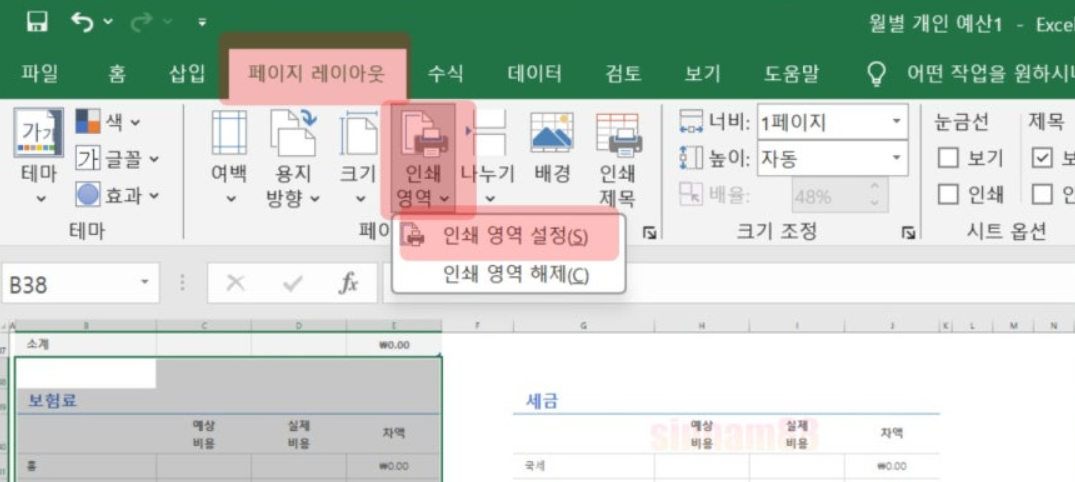
인쇄영역 설정 방법
① 출력할 셀 범위 드래그
② 상단 메뉴 ‘페이지 레이아웃’ 클릭
③ ‘인쇄 영역’ → ‘인쇄 영역 설정’ 선택
이 과정을 거치면 선택한 영역만 인쇄됩니다.
인쇄영역 해제 방법
• 페이지 레이아웃 → 인쇄 영역 → 인쇄 영역 지우기
다시 전체 시트를 출력하고 싶을 때 사용합니다.
여러 영역 동시에 인쇄하기
엑셀은 떨어진 위치의 영역도 함께 출력할 수 있습니다.
① 첫 번째 영역 선택
② Ctrl 키 누른 상태에서 추가 영역 선택
③ 인쇄 영역 설정
주의
여러 영역은 각각 다른 페이지로 나뉘어 인쇄됩니다.

인쇄 미리보기 확인
• 파일 → 인쇄 → 미리보기
여기서 꼭 확인하세요
페이지 잘림 여부
여백 상태
표 위치 정렬
이 단계에서 대부분의 인쇄 문제를 미리 해결할 수 있습니다.
실무 꿀팁
1. ‘한 페이지에 맞추기’ 활용
→ 파일 → 인쇄 → 설정에서 ‘한 페이지에 시트 맞추기’ 선택하면 자동으로 축소되어 한 장에 들어갑니다
2. 페이지 나누기 미리보기 활용
→ 보기 → 페이지 나누기 미리보기에서 페이지 경계를 직접 조정 가능
3. 여백 줄이기
→ 페이지 레이아웃 → 여백 → ‘좁게’ 선택하면 공간 활용도 상승
4. 방향 설정 변경
→ 가로가 긴 표는 ‘가로 방향(landscape)’으로 변경하면 훨씬 보기 좋습니다
한눈에 정리
• 인쇄영역 설정 → 원하는 부분만 출력
• 인쇄영역 지우기 → 전체 출력 복구
• 여러 영역 설정 → 각각 페이지로 출력
• 미리보기 확인 → 필수 단계
엑셀에서 인쇄영역 설정만 제대로 해도 문서 퀄리티가 확 달라집니다. 특히 보고서나 제출 자료에서는 작은 차이가 큰 인상을 남기기 때문에 꼭 익혀두시는 걸 추천드립니다.
처음에는 조금 번거롭게 느껴질 수 있지만 몇 번만 사용해보면 금방 익숙해지고, 오히려 작업 시간이 훨씬 줄어드는 걸 느끼실 수 있을 거예요